
Sommaire · 11 chapitres
- 01Qu'est-ce que le taux de rebond dans Google Analytics 4 ?
- 02Pourquoi le taux de rebond est-il revenu dans GA4 ?
- 03Où trouver le taux de rebond dans les rapports GA4 ?
- 04Comment interpréter le taux de rebond ?
- 05Taux de rebond ou taux de sortie : quelle différence ?
- 06Les facteurs techniques qui faussent vos données
- 07Analyser le taux de rebond pour le SEO et les campagnes
- 08Comment améliorer votre taux de rebond ?
- 09Erreurs courantes lors de l'analyse du rebond
- 10Questions fréquentes
- 11Faire auditer votre configuration GA4
Cette définition n'a plus grand-chose à voir avec l'ancien taux de rebond d'Universal Analytics. Pour vous aider à comprendre ce que mesure vraiment la métrique, je détaille ci-dessous le calcul du nombre de sessions concernées, l'endroit où la trouver dans les rapports, la façon de l'interpréter selon le type de page et les erreurs de configuration que je rencontre le plus souvent en audit de tracking.
Qu'est-ce que le taux de rebond dans Google Analytics 4 ?
1.1La définition officielle
Selon la page d'aide Google sur le taux d'engagement et le taux de rebond, le taux d'engagement correspond au pourcentage de sessions avec engagement sur le site web ou l'application mobile. Une session est engagée si elle remplit au moins un de ces trois critères, tous mesurés sur le site web ou dans l'application :
- 01Durée
- la session dure plus de 10 secondes, avec la page ou l'écran au premier plan (le temps d'engagement est mesuré en millisecondes par la balise).
- 02Conversion
- l'utilisateur déclenche un événement clé (l'ancienne « conversion » : achat, formulaire envoyé, inscription).
- 03Profondeur
- l'utilisateur consulte au moins deux pages.
Le rebond GA4 est donc une session courte, sur une seule page, sans actions mesurées. Le support officiel donne cet exemple : un utilisateur reste moins de 10 secondes, ne déclenche rien et quitte la page ; sur cette seule session, le taux d'engagement vaut 0 % et le taux de rebond 100 %.
1.3Quelles différences avec Universal Analytics ?
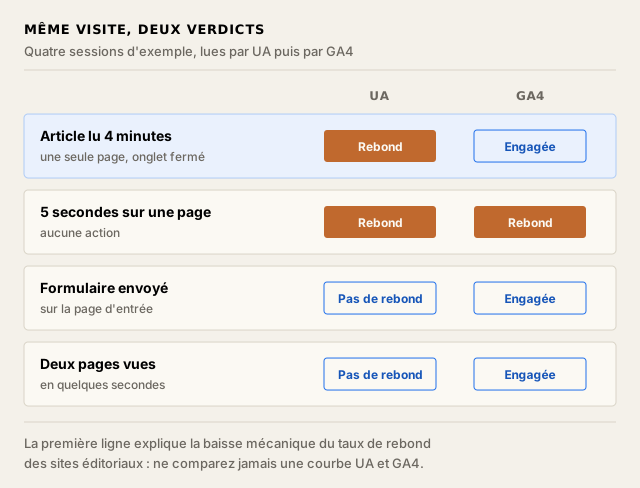
Dans Universal Analytics, un rebond était une session d'une seule page sans autre interaction envoyée. Un lecteur qui lisait un article pendant quatre minutes puis fermait l'onglet comptait comme un rebond. Dans GA4, ce même lecteur dépasse le seuil de temps : il n'est plus un rebond. Le taux de rebond d'un site web éditorial baisse donc mécaniquement.
| Critère | Universal Analytics | Google Analytics 4 |
|---|---|---|
| Définition du rebond | Une seule page vue, aucun autre hit | Aucun critère d'engagement rempli |
| Temps passé | Ignoré | Au-delà du seuil, la session est engagée |
| Action de conversion | Un hit d'interaction annulait le rebond | Un événement clé rend la visite engagée |
| Valeurs observées | Souvent très hautes sur un blog | Plus faibles pour le même trafic |
En d'autres termes, ne comparez jamais un taux de rebond UA de 2022 avec un GA4 taux de rebond de 2026 dans le même graphique : la baisse apparente vient du changement de définition, pas d'un progrès du site.
Pourquoi le taux de rebond est-il revenu dans GA4 ?
Au lancement de GA4, la métrique avait disparu au profit du seul taux d'engagement. Elle a été réintroduite en 2022, sous sa nouvelle définition, parce que beaucoup d'équipes marketing et de responsables de sites web pilotaient encore leurs tableaux de bord avec. Engagement et taux de rebond racontent la même histoire, vue de deux côtés : quand l'engagement monte, le taux de rebond baisse d'autant. Je recommande de suivre le taux d'engagement comme repère principal et de garder le rebond pour échanger avec ceux qui y sont habitués.
Où trouver le taux de rebond dans les rapports GA4 ?
Par défaut, la métrique n'apparaît dans aucun rapport standard. Vous devez l'ajouter une fois à un rapport détaillé comme « Pages et écrans » ou « Acquisition de trafic », avec le rôle Éditeur ou Administrateur sur la propriété.
3.1Ajouter la métrique aux rapports standards
- 1Ouvrez la propriété, puis le menu Rapports à gauche.
- 2Ouvrez le rapport souhaité, par exemple « Pages et écrans ».
- 3Cliquez en haut à droite sur le bouton « Personnaliser le rapport ».
- 4Dans « Données de rapport », cliquez sur « Métriques », puis sur « Ajouter une métrique ».
- 5Recherchez « Taux de rebond », sélectionnez-le, puis cliquez sur « Appliquer ».
- 6Enregistrez les modifications apportées au rapport.
La colonne apparaît en fin de tableau : faites défiler pour la voir. Si seul « Ajouter des fiches » est proposé, vous êtes dans un rapport de synthèse, où l'on ne peut pas ajouter de colonne : passez ensuite à un rapport détaillé. Ajoutez aussi le taux d'engagement, selon les mêmes étapes.
3.2Personnaliser une exploration pour analyser finement
Pour croiser, sur chaque page, le taux de rebond avec l'appareil et la source de trafic, une exploration libre est plus souple. Ajoutez les dimensions « Page de destination », « Catégorie d'appareil » et « Groupe de canaux par défaut », puis les métriques « Sessions », « Taux de rebond » et « Taux d'engagement ». Filtrez sur un volume minimal : un taux de rebond calculé sur 12 sessions ne veut rien dire.
Comment interpréter le taux de rebond ?
4.1Un taux de rebond élevé est-il toujours un problème ?
Non. Un rebond élevé signifie que beaucoup de sessions sont courtes, sur une page, sans conversion. Selon le contenu, c'est soit un signal d'alerte, soit le comportement attendu :
- 01Page de contact ou fiche pratique
- l'utilisateur cherche un numéro, le trouve en un instant et part. Rebond élevé, besoin satisfait.
- 02Article de blog
- lu en entier, il dépasse 10 secondes et n'est pas un rebond dans GA4. Un rebond élevé sur un article signale plutôt un décalage avec la requête.
- 03Landing page Google Ads
- l'objectif est une action. Un rebond élevé sur une page payante coûte directement de l'argent, car chaque clic est facturé.
- 04Fiche produit e-commerce
- un rebond élevé couplé à un faible taux d'ajout au panier indique un souci d'offre, de prix affiché ou de confiance.
4.2Les limites d'une analyse isolée
Le taux de rebond sert au diagnostic, ce n'est pas un objectif. Lu seul, il ne dit pas pourquoi les utilisateurs partent. Je le croise toujours avec trois autres KPI Google Analytics : le nombre de sessions, le taux de conversion de la page et le temps d'engagement moyen. Une page à 70 % de rebond qui apporte la moitié des leads du site n'est pas la priorité.
4.3Quel est le bon taux de rebond ?
Il n'existe pas de chiffre universel, et la documentation officielle ne fournit pas de référentiel par secteur. Les « moyennes » qui circulent datent souvent d'Universal Analytics et ne valent rien sous GA4. Le seul repère fiable est votre propre historique, par type de page et par canal. Fixez vos objectifs à partir de là : par exemple, réduire de 10 points en un trimestre le rebond sur smartphone des pages de destination payantes.
Taux de rebond ou taux de sortie : quelle différence ?
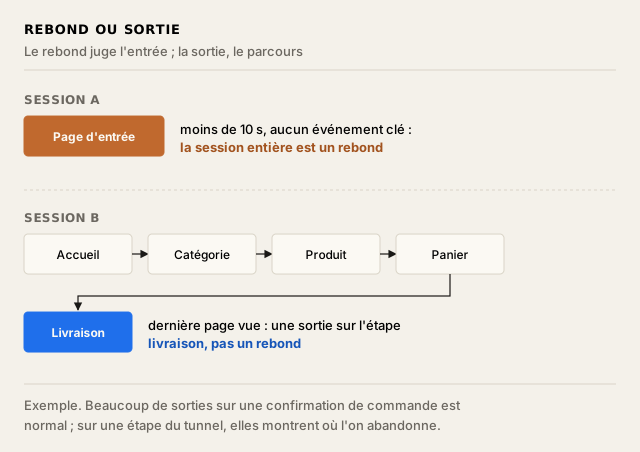
Le taux de sortie mesure, pour une page, la part des vues qui ont été les dernières de la session. Un rebond est une session entière sans engagement ; une sortie peut conclure un parcours de six pages. Sur une page de confirmation de commande, beaucoup de sorties est normal. Sur une étape de tunnel (panier, livraison), un taux de sortie élevé désigne précisément l'endroit où les utilisateurs abandonnent. Le rebond juge les pages d'entrée ; la sortie, les pages de parcours.
Les facteurs techniques qui faussent vos données
Avant de retoucher le contenu, vérifiez que l'outil est correctement configuré. Dans mes audits, une part importante des taux aberrants vient de la configuration, pas des utilisateurs.
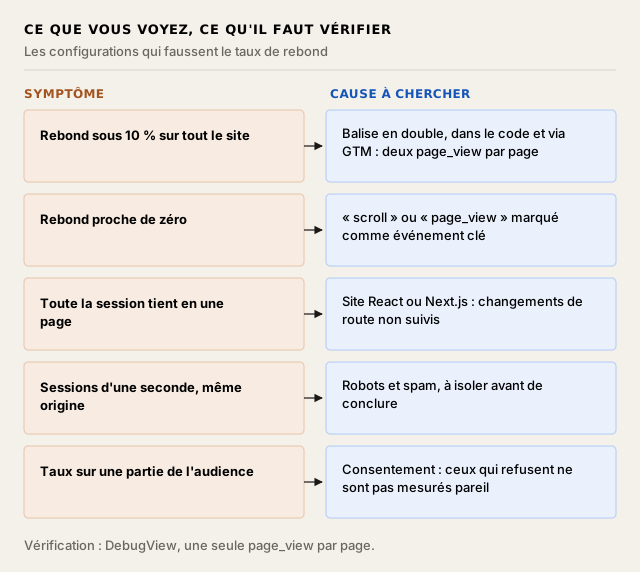
- 01Balise dupliquée
- installée deux fois (en dur dans le code et via Google Tag Manager), la balise envoie deux page_view par page. Les sessions semblent profondes et le rebond chute vers quelques pour cent.
- 02Single Page Application
- sur un site React ou Next.js, les changements de route ne rechargent pas la page. Sans pages vues liées à l'historique du navigateur, toute la session tient en une page.
- 03Conversion mal choisie
- marquer « scroll » ou « page_view » comme événement clé rend presque toutes les sessions engagées. Le taux de rebond tombe près de zéro et ne sert plus à rien.
- 04Consentement
- avec le mode consentement et une bannière conforme au RGPD, les utilisateurs qui refusent ne sont pas mesurés comme les autres. Le taux observé porte sur une partie de l'audience, souvent pas représentative.
- 05Robots et spam
- des sessions d'une seconde depuis une même origine gonflent le rebond. Isolez-les avant de conclure.
Un plan de taggage documenté et des balises Google Tag Manager propres évitent la plupart de ces problèmes. Si la propriété affiche un rebond inférieur à 10 % sur tout le site, cherchez d'abord un doublon de balise.
Analyser le taux de rebond pour le SEO et les campagnes
7.1Intention de recherche et rebond
Un rebond élevé sur une page qui reçoit du trafic organique signale souvent un écart entre la requête et le contenu. Croisez les pages de destination avec les requêtes de la Search Console : si une page commerciale ranke sur une requête informationnelle, les utilisateurs repartent vite. La correction porte alors sur l'angle du contenu, pas sur sa mise en forme. J'en parle dans mon article sur Google Analytics et le SEO.
7.2Le taux de rebond est-il un facteur de classement ?
Google n'a jamais présenté les données d'Analytics comme un signal de classement, et beaucoup de sites n'utilisent pas l'outil. Un taux de rebond élevé ne pénalise pas une page en soi : c'est le besoin non satisfait qui finit par coûter des positions, et le rebond n'en est qu'un symptôme.
7.3Comparer les canaux, y compris les assistants IA
Le rapport « Acquisition de trafic », une fois la métrique ajoutée, compare la recherche organique, les campagnes Google Ads, les réseaux sociaux, l'e-mail et le trafic venu d'outils d'IA comme ChatGPT ou Perplexity. Ces sessions IA arrivent souvent avec une question précise : un rebond élevé y signale une page qui ne répond pas au point attendu. Une source payante à fort rebond pointe vers un ciblage trop large ou une landing page mal alignée avec l'annonce. Pour suivre chaque campagne, balisez vos liens avec des paramètres UTM.
Comment améliorer votre taux de rebond ?
- 01
Vérifier que la mesure est juste
Contrôlez dans DebugView qu'une seule page_view part par page, que les conversions sont les bonnes et que la navigation d'une SPA est suivie.
- 02
Segmenter par page, appareil et source
Classez vos pages de destination par volume et par taux de rebond. Les pages à fort volume et fort rebond sur smartphone sont presque toujours les premières à traiter.
- 03
Optimiser la vitesse de chargement
Une page lente fait partir les utilisateurs avant même d'être lue. Mesurez avec PageSpeed Insights et traitez images, scripts tiers et polices.
- 04
Aligner le contenu sur la requête
Le contenu du haut de page doit répondre immédiatement à la promesse du titre ou de l'annonce, avec des informations pertinentes dès les deux premières phrases. Évitez de le masquer : Google déconseille les interstitiels qui couvrent toute la page et recommande une bannière à la place, par exemple pour proposer une newsletter (consignes Google sur les interstitiels intrusifs).
- 05
Proposer une suite logique
Un maillage interne vers les pages voisines et un appel à l'action visible donnent une raison de passer à une deuxième page ou de convertir.
- 06
Tester et mesurer l'effet
+43 %de ventes en 3 semainesUne carte de chaleur montre où les utilisateurs décrochent. Modifiez ensuite une page à la fois et comparez sur une période équivalente, ou lancez un test A/B. Sur un site de formation en ligne, ce travail de conversion a permis d'obtenir +43 % des ventes en 3 semaines : c'est ce travail que je mène comme consultant CRO.
Erreurs courantes lors de l'analyse du rebond
- 01Comparer UA et GA4
- les définitions diffèrent, la courbe est cassée à la migration.
- 02Lire une moyenne globale
- un taux sur tout le site mélange des pages et des canaux sans rapport.
- 03Conclure sur peu de sessions
- sous quelques centaines, les variations sont du bruit.
- 04Oublier le contexte
- vacances, campagne ou nouveau seuil d'engagement font bouger le taux sans lien avec la qualité du site.
Questions fréquentes
Q01C'est quoi le bounce rate ?
Bounce rate est le nom anglais du taux de rebond. Dans GA4, il désigne la part des sessions sans engagement.
Q02Quel est le taux de rebond moyen d'un site internet ?
La documentation officielle ne donne pas de moyenne GA4 fiable par secteur. Comparez-vous à votre propre historique, page par page et canal par canal.
Q03Un taux de rebond de 0 % est-il possible ?
En théorie oui ; en pratique, c'est presque toujours le signe d'une balise en double ou d'une conversion déclenchée à chaque page.
Q04Faut-il supprimer les pages avec un fort taux de rebond ?
Non, pas sur ce seul critère. Regardez leur trafic, leurs conversions et la requête qui les amène : une page à fort rebond peut remplir son rôle. Pour une revue complète d'un tunnel, un audit CRO classe les pages par manque à gagner.
Faire auditer votre configuration GA4
Je suis ingénieur Centrale Paris, certifié Google Analytics et Google Tag Manager, et j'audite des propriétés GA4 pour des entreprises en France et à l'international. Si vous souhaitez que je vérifie votre configuration et vous aide à lire vos données d'engagement, découvrez mon accompagnement de consultant Google Analytics, ou formez votre équipe avec une formation Google Analytics sur mesure.
1.2Comment calculer le taux de rebond ?
La formule tient en une ligne : taux de rebond = sessions sans engagement / total des sessions. Le taux d'engagement est son complément, et les deux s'additionnent toujours à 100 %. Exemple : sur un nombre total de 1 000 sessions, 620 engagées donnent un taux d'engagement de 62 % et un taux de rebond de 38 %.
Le seuil de 10 secondes n'est pas figé : les paramètres de la balise du flux de données web permettent de choisir le délai au bout duquel une session devient engagée (page du support sur les sessions). Si vous modifiez ce réglage, notez la date : vos courbes changent le jour même, sans que le comportement des utilisateurs ait bougé.