
Sommaire · 12 chapitres
- 01Qu'est-ce que le taux de conversion dans Google Analytics 4 ?
- 02Ce qui a changé depuis Universal Analytics
- 03Comment le configurer dans GA4
- 04Comment calculer le taux de conversion ?
- 05Où voir le taux de conversion dans les rapports GA4 ?
- 06Taux d'engagement et taux de conversion : quelle différence ?
- 07Pourquoi GA4 et Google Ads affichent des chiffres différents
- 08Pourquoi votre taux de conversion varie
- 09Comment améliorer votre taux de conversion
- 10Erreurs fréquentes dans GA4
- 11Questions fréquentes
- 12Faire fiabiliser votre configuration
Je détaille ici ce qui a changé depuis Universal Analytics, la configuration, les méthodes de calcul, où trouver les chiffres, et pourquoi les deux outils de Google n'affichent jamais le même total.
Qu'est-ce que le taux de conversion dans Google Analytics 4 ?
Conformément à la définition du taux de conversion, il mesure la proportion de visites qui aboutissent à l'action souhaitée. Dans GA4, cette action est un événement que vous avez déclaré prioritaire. L'aide officielle précise qu'il s'agit d'une action « particulièrement importante pour la réussite de votre entreprise » (aide Google Analytics).
GA4 propose deux métriques prêtes à l'emploi :
- 01Par visite
- sessions avec au moins une action prioritaire, divisées par le total des sessions. C'est la lecture du rapport « Acquisition de trafic ».
- 02Par utilisateur
- personnes ayant réalisé au moins une action prioritaire, divisées par le nombre total d'utilisateurs. On la retrouve dans l'écran dédié à l'acquisition d'utilisateur.
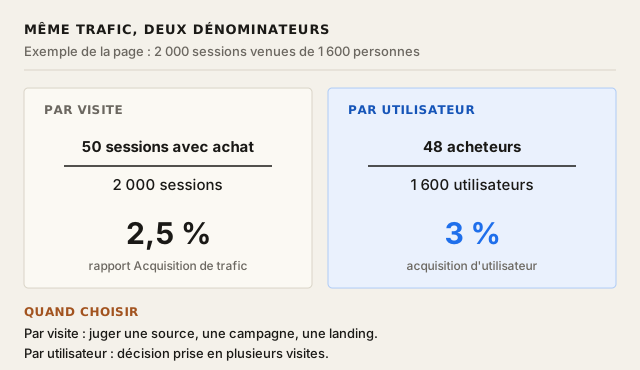
Exemple : 2 000 sessions, dont 50 avec un achat, donnent un taux de 2,5 % par visite. Si ces 2 000 sessions viennent de 1 600 personnes, dont 48 acheteurs, le taux par utilisateur est de 3 %. Les deux chiffres sont justes ; ils ne répondent pas à la même question.
Ce qui a changé depuis Universal Analytics
L'ancienne version reposait sur des objectifs, plafonnés à 20 par vue. GA4 ne connaît que des événements, et n'importe lequel peut devenir prioritaire. En 2024, Google a renommé les « conversions » de GA4 en « événements clés » pour harmoniser la définition avec Google Ads, où le mot conversion désigne ce qui pilote les campagnes publicitaires.
Comment calculer le taux de conversion ?
La formule de base reste : nombre de conversions / visites × 100. Dans GA4, choisissez d'abord le dénominateur :
- 01Par visite
- adapté pour juger une source, une campagne ou une landing.
- 02Par utilisateur
- adapté quand la décision se prend en plusieurs visites (services, produits chers).
- 03Par action précise
- dans une exploration, filtrez sur un seul objectif pour obtenir son taux propre, et non un mélange.
Le piège le plus fréquent : si dix éléments sont déclarés prioritaires, le taux global additionne un téléchargement de PDF et une commande. Sélectionnez toujours l'objectif voulu dans le menu de la colonne. Pour la démarche détaillée, voyez mon guide pour calculer un taux de conversion.
Outil · calcul dans votre navigateur
Calculateur de taux de conversion
Taux de conversion
2 %
- Marge d'erreur
- ± 0,71 pt
- Fourchette basse
- 1,29 %
- Fourchette haute
- 2,71 %
+ Comparer avec une autre période
Où voir le taux de conversion dans les rapports GA4 ?
- 01Trafic par canal
- taux par canal, source et support.
- 02Premier canal
- taux selon le premier canal qui a amené la personne.
- 03Pages et écrans
- volume de conversions par URL, à rapporter aux pages vues.
- 04Explorations
- pour explorer le taux par appareil, pays ou segment, et construire un entonnoir étape par étape (fiche produit, panier, paiement, commande).
Pour une boutique, l'écran « Achats e-commerce » complète la lecture avec le chiffre d'affaires et les produits vendus.
Taux d'engagement et taux de conversion : quelle différence ?
Le taux d'engagement compte les sessions qui durent plus de 10 secondes, affichent au moins deux pages ou comportent une action prioritaire. Une visite qui convertit est donc toujours engagée ; l'inverse est faux. L'engagement juge l'intérêt du contenu, le second indicateur sa capacité à faire agir. J'explique l'autre face de cette métrique dans l'article sur le taux de rebond dans Google Analytics.
Pourquoi GA4 et Google Ads affichent des chiffres différents
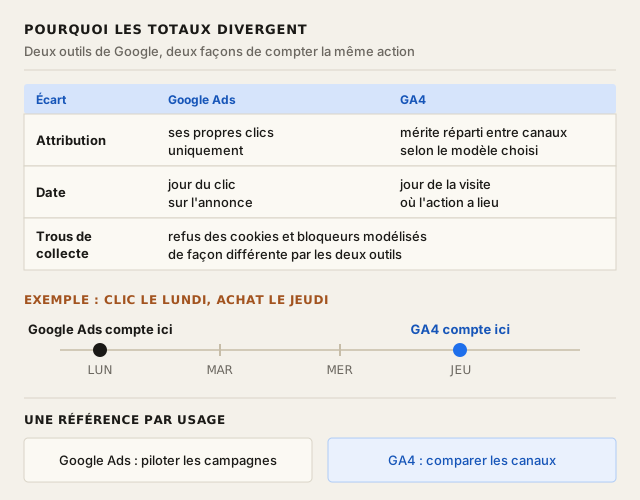
Quand vous associez les deux outils, les totaux divergent presque toujours. Trois raisons principales :
- 01Attribution
- Google Ads ne retient que ses propres clics. GA4 répartit le mérite entre les canaux du parcours client, selon le modèle d'attribution choisi.
- 02Date
- Google Ads rattache l'action au jour du clic sur l'annonce ; GA4 au jour de la visite où elle a eu lieu.
- 03Trous de collecte
- refus des cookies et bloqueurs ne sont pas modélisés de la même manière par les deux outils.
Choisissez une référence par usage : Google Ads pour piloter les campagnes, GA4 pour comparer les canaux entre eux. Le centre d'aide Google Ads détaille le fonctionnement côté publicitaire. Pour la gestion des campagnes, je travaille avec un spécialiste de mon réseau présenté sur la page consultant Google Ads ; je garde la partie tracking. Voir aussi l'article sur le taux de conversion Google Ads.
Pourquoi votre taux de conversion varie
Comme tous les KPI Google Analytics, un taux moyen cache des écarts énormes. Comparez par canal : recherche organique, e-mail, réseaux sociaux, campagnes payantes. Un canal à fort volume et faible taux pose souvent un problème de ciblage ; un canal à faible volume et fort taux est une piste à développer. Balisez vos liens avec des paramètres UTM pour identifier chaque campagne.
Comment améliorer votre taux de conversion
Quand les chiffres sont fiables, l'optimisation relève du CRO : on repère l'étape qui perd le plus de visiteurs, on formule une hypothèse, on teste. Un audit CRO structure ce travail. Les leviers les plus fréquents :
- 01Clarté du message
- la page dit-elle en une phrase ce qu'on y obtient et pour qui ?
- 02Friction
- chaque champ en trop fait partir des visiteurs.
- 03Tests A/B
- pour valider une hypothèse avant de la généraliser.
Erreurs fréquentes dans GA4
- 01Déclenchement au chargement de l'écran de remerciement
- chaque rechargement crée une commande fantôme.
- 02Trop de déclarations prioritaires
- le taux global ne mesure plus rien.
- 03Comptage hérité de la migration
- ce réglage sous-estime les commandes multiples.
- 04Doublon d'installation
- GA4 en dur et via GTM double tous les chiffres.
Questions fréquentes
Q01Quel est le prix de Google Analytics ?
GA4 est gratuit dans sa version standard. Une version payante, Analytics 360, vise les grands comptes.
Q02Comment ajouter Google Analytics à un site ?
Créez une propriété GA4 et un flux de données web, puis installez le code de suivi, idéalement via un gestionnaire de tags. Je détaille la procédure dans mon guide pour installer Google Tag Manager.
Q03Comment mesurer la valeur des conversions dans GA4 ?
Envoyez les champs value et currency (le montant de la commande) ou attribuez une valeur par défaut. Les rapports affichent alors le revenu par canal, plus utile que le seul volume.
Faire fiabiliser votre configuration
Ingénieur Centrale Paris, certifié Google Analytics et Google Tag Manager, j'audite et je configure des propriétés GA4 pour des entreprises en France et à l'international. Si vous souhaitez que je m'occupe de votre configuration et de vos tableaux de bord, découvrez mon accompagnement de consultant Google Analytics.
Comment le configurer dans GA4
Définir les actions qui comptent
Partez de vos objectifs business, pas de l'outil. Pour un site e-commerce, la commande est l'action principale ; l'ajout au panier et le début de paiement servent d'étapes intermédiaires. Pour un site de services : demande de contact ou prise de rendez-vous. Pour un média : inscription à la newsletter, création de compte. Limitez-vous à quelques étapes liées au chiffre d'affaires, sinon le taux ne veut plus rien dire. Consignez ces choix dans un plan de taggage.
Vérifier que la donnée remonte
Certains comportements sont collectés automatiquement par la mesure améliorée (défilement, clics sortants, téléchargements). Les autres, comme l'envoi réussi d'un formulaire, se configurent généralement dans GTM. Contrôlez dans DebugView que l'information arrive correctement avant de commencer à l'utiliser.
Le déclarer comme prioritaire
Dans l'interface, ouvrez la section Admin, puis « Événements » dans l'affichage des données, et activez le marquage. Le marquage n'est pas rétroactif : les sessions passées ne sont pas recalculées.
Choisir la méthode de comptage
C'est le réglage le plus oublié. Selon la documentation sur la méthode de comptabilisation, Google recommande de compter à chaque occurrence : une action déclenchée cinq fois dans la même visite compte pour 5. L'option « une fois par session » la compte pour 1, et s'applique par défaut aux réglages issus de la migration des objectifs Universal Analytics. Le changement ne vaut que pour l'avenir. Le taux par visite n'est pas touché, mais les totaux de vos tableaux de bord le sont.