
Sommaire · 12 chapitres
- 01Pourquoi isoler le trafic des assistants
- 02Ce que Google Analytics voit du trafic IA, et ce qu'il ne voit pas
- 03Étape 1 : lire la catégorie native « Assistant IA »
- 04Étape 2 : identifier les domaines de l'intelligence artificielle
- 05Étape 3 : créer le groupe de canaux personnalisé « Assistants IA »
- 06Étape 4 : analyser le trafic IA dans une exploration
- 07Étape 5 : construire le tableau de bord Looker Studio
- 08Étape 6 : combler les angles morts avec d'autres outils
- 09Suivre les citations, pas seulement les clics
- 10Les pièges à éviter dans l'analyse
- 11Faire auditer votre suivi des assistants
- 12Questions fréquentes
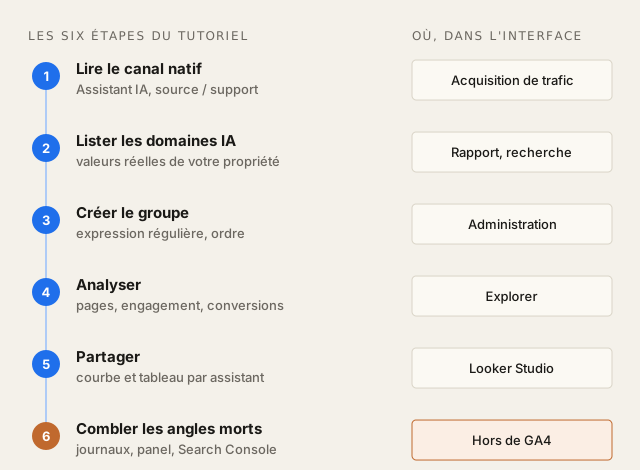
Je suis Amaury DUVAL, consultant en tracking et en GEO, certifié Google Analytics et Google Tag Manager. J'accompagne des entreprises et leurs équipes marketing sur l'analyse de leurs données. Ce tutoriel suit six étapes, dans un ordre logique, de la lecture des nouveaux réglages natifs jusqu'aux angles morts du suivi.
Pourquoi isoler le trafic des assistants
Pour une entreprise, le trafic venu des assistants change vite, et ses visiteurs arrivent avec une question précise. L'isoler permet d'identifier les contenus que l'intelligence artificielle reprend, de mesurer l'impact de votre stratégie GEO sur les conversions et de fournir à la direction marketing un résultat suivi dans le temps.
Ce que Google Analytics voit du trafic IA, et ce qu'il ne voit pas
Analytics compte des visites : un internaute clique sur un lien, le navigateur charge la page, la balise transmet l'origine de la visite. Une réponse générée par l'intelligence artificielle produit plusieurs situations très différentes, et seules certaines arrivent dans vos données. Comprendre cette différence évite de juger les performances d'un site web sur un seul indicateur, et de sous-estimer l'impact de votre stratégie GEO.
| Situation | Classement | Où le voir |
|---|---|---|
| Clic dans ChatGPT, Gemini ou Copilot sur le web | Catégorie native « Assistant IA » | Acquisition de trafic |
| Clic dans un assistant absent de la liste de Google | « Site référent » | Groupe de canaux personnalisé |
| Clic depuis une application mobile sans référent | « Accès direct », sauf paramètre UTM | URL d'arrivée du trafic sans provenance |
| Clic dans un aperçu IA ou le mode IA de Google | « Recherche naturelle » | Search Console, type Web |
| Citation lue sans clic | Rien | Panel de prompts |
| Agent d'intelligence artificielle qui lit le contenu | Rien | Journaux du serveur |
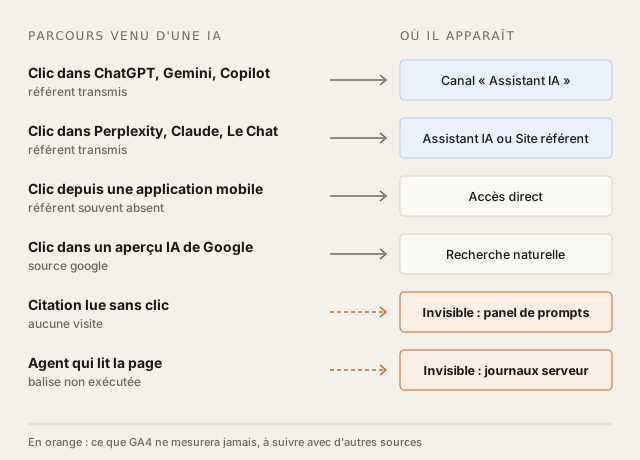
Gardez ce tableau en tête : le volume de trafic de cette catégorie est un plancher, pas l'impact réel de votre visibilité dans les réponses de l'intelligence artificielle.
Étape 1 : lire la catégorie native « Assistant IA »
Cette catégorie est arrivée dans le groupe par défaut le 13 mai 2026, selon les nouveautés de Google Analytics. Aucun réglage n'est nécessaire.
- 1Ouvrez Rapports, puis Acquisition, puis Acquisition de trafic.
- 2Gardez la dimension principale par défaut et cherchez la ligne « Assistant IA ».
- 3Cliquez sur le nom de la dimension pour choisir « Source / support de la session », puis filtrez sur
ai-assistant: vous voyez quels domaines la composent. - 4Ajoutez la dimension secondaire « Page de destination » : ce sont les contenus que les assistants ont proposés en lien.
La règle publiée dans la documentation des canaux par défaut est simple : quand le référent correspond à une liste d'assistants tenue par Google, le support devient « ai-assistant » et la campagne « (ai-assistant) ». La documentation cite ChatGPT, Gemini, Deepseek, Copilot et Grok en exemples, et précise que la catégorie exclut les aperçus IA et le mode IA.
Deux limites justifient la suite. La liste complète des domaines n'est pas publiée : l'annonce du 13 mai cite ChatGPT, Gemini et Claude, mais rien ne dit si Perplexity ou Le Chat de Mistral y figurent pour votre site web, et elle peut évoluer sans mise à jour annoncée. Et le groupe par défaut ne se modifie pas : pour ajouter un domaine ou séparer les assistants, il faut votre propre groupe.
Étape 2 : identifier les domaines de l'intelligence artificielle
Avant d'écrire une expression régulière, regardez les valeurs réellement présentes dans vos données Analytics. Dans Acquisition de trafic, avec la dimension « Source de la session », tapez dans la recherche du tableau gpt, puis perplex, gemini, copilot, claude, mistral. Élargissez la période à douze mois pour attraper les domaines rares.
Voici une liste de départ, à compléter avec ce que votre propriété contient :
| Assistant | Valeur à rechercher | Remarque |
|---|---|---|
| ChatGPT | chatgpt, chat.openai | chat.openai est l'ancienne adresse |
| Perplexity | perplexity | Cherchez le terme seul, sans www |
| Gemini | gemini.google | À ne pas confondre avec les aperçus IA |
| Copilot | copilot | Le terme seul couvre les sous-domaines |
| Claude | claude.ai | Assistant d'Anthropic |
| Le Chat | chat.mistral | Assistant de Mistral AI |
| DeepSeek, Grok, Meta AI | deepseek, grok, meta.ai | À ajouter s'ils apparaissent |
4.1Le paramètre utm_source=chatgpt.com
OpenAI indiquait dans sa FAQ pour les sites et les développeurs (version archivée du 4 octobre 2026, retirée depuis avec le navigateur Atlas) que ChatGPT ajoute ce paramètre aux liens de ses réponses, pour que les entreprises puissent suivre ce trafic dans leurs outils d'analyse. Vérifiez sa présence dans vos rapports. Quand il est là, l'origine reste lisible même si le référent est perdu, par exemple dans un navigateur intégré à une application.
Ce paramètre arrive sans utm_medium. Le support affiché peut donc varier pour une même provenance : la règle de l'étape suivante porte sur la source, jamais sur le support seul. Le fonctionnement des paramètres de campagne est détaillé dans mon guide des UTM dans Google Analytics.
Étape 3 : créer le groupe de canaux personnalisé « Assistants IA »
Il faut le rôle Éditeur sur la propriété. Le chemin, d'après l'aide sur les groupes de canaux personnalisés :
- 1Ouvrez Administration, colonne Affichage des données, puis Groupes de canaux.
- 2Cliquez sur Créer un groupe de canaux : Analytics copie le groupe par défaut et conserve toutes ses catégories.
- 3Nommez le groupe, par exemple « Acquisition avec IA ».
- 4Ajoutez un canal nommé « Assistants IA ».
- 5Condition : Source, correspond à l'expression régulière, puis collez l'expression ci-dessous.
- 6Avec Réorganiser, placez-le juste sous les canaux payants, au-dessus de la recherche naturelle, donc bien avant « Assistant IA » et « Site référent ». L'aide de Google le demande au-dessus des sites référents et le propose au-dessus de la recherche naturelle.
- 7Enregistrez le canal, puis le groupe.
.*(chatgpt|openai|perplexity|gemini\.google|copilot|claude\.ai|mistral|deepseek|grok|meta\.ai).*Les .* en début et en fin rendent l'expression valable que la comparaison porte sur la valeur entière ou seulement un extrait. gemini\.google évite d'attraper d'autres sites web qui contiennent le terme gemini. Les définitions ne sont pas sensibles à la casse.
5.1Pourquoi l'ordre des canaux décide de tout
La documentation est explicite : une session entre dans la première catégorie dont elle remplit la condition. Placée sous « Site référent », votre catégorie resterait vide, car ces visites seraient déjà classées. Au-dessus de la recherche naturelle, elle ne dépend pas du classement d'un assistant parmi les moteurs. Placée au-dessus des campagnes payantes, elle absorberait une campagne marketing taguée au nom de ChatGPT, ce qui fausserait le suivi des annonces dans ChatGPT.
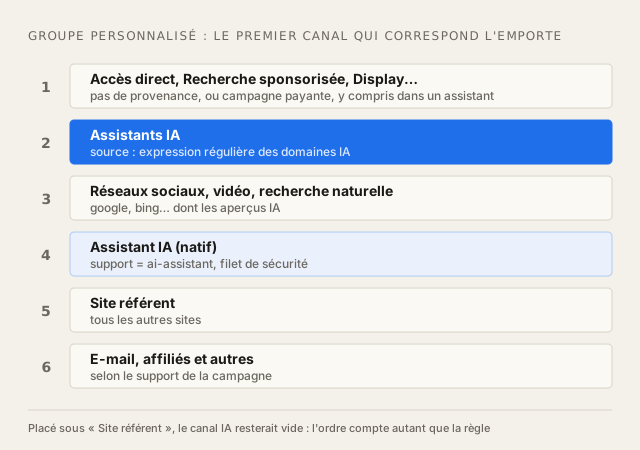
Laissez la catégorie native à sa place, comme filet de sécurité : si la liste native reconnaît un assistant que votre expression ignore, la visite reste classée avec les assistants.
5.2Les limites à connaître
- 01Deux groupes sur mesure
- par propriété standard, cinq sur la version 360, avec 50 catégories maximum par groupe.
- 02Application rétroactive
- le groupe s'applique aussi à l'historique, vous pouvez comparer avec l'an dernier dès sa création.
- 03Absent de l'export BigQuery
- dans le schéma exporté vers BigQuery, sur Google Cloud, il faut recréer la règle en SQL, comme je le montre dans le tutoriel GA4 et BigQuery.
- 04Pas une catégorie par assistant
- pour séparer ChatGPT de Perplexity, gardez la provenance en dimension secondaire plutôt que de multiplier les catégories.
Étape 4 : analyser le trafic IA dans une exploration
Le rapport standard suffit pour un coup d'œil sur ce trafic. Pour analyser ce que les assistants envoient et ce que ces utilisateurs font, construisez un rapport d'exploration libre :
- 1Ouvrez Explorer, puis le modèle libre.
- 2Importez la dimension de session de votre groupe personnalisé (cherchez-la par le nom du groupe), puis « Source de la session » et « Page de destination ».
- 3Importez les métriques clés : « Sessions », « Sessions avec engagement », « Taux d'engagement » et « Événements clés ».
- 4En lignes, l'URL d'arrivée ; en colonnes, le groupe personnalisé ; filtrez sur « Assistants IA ».
- 5Dupliquez l'onglet avec la provenance en lignes pour comparer les assistants entre eux.
Trois questions aident à comprendre les données :
- 01Quels contenus sont cités ?
- Les URL d'arrivée montrent ce que les assistants reprennent avec un lien. Notez s'il s'agit de guides, d'offres ou de l'accueil : c'est une donnée précieuse pour votre stratégie de contenu et vos articles à venir.
- 02Ces utilisateurs sont-ils engagés ?
- Comparez l'engagement et le taux de conversion avec la recherche naturelle, sur la même période : ces visiteurs arrivent souvent avec une question précise.
- 03Quelles tendances ?
- Passez en courbe hebdomadaire sur six à douze mois. Les petits volumes varient beaucoup d'une semaine à l'autre.
Pour comparer deux populations dans le temps, créez un segment de sessions « Assistants IA » et un segment « Recherche naturelle ». Le même segment devient une audience pour suivre ces utilisateurs sur leurs visites suivantes et mesurer le parcours client complet.
Ne tirez aucune conclusion d'une URL qui reçoit une dizaine de sessions : regroupez par thème, ou attendez un trimestre de données. Pour définir les bons objectifs en amont, mon guide des indicateurs Google Analytics et le plan de taggage détaillent la démarche.
Étape 5 : construire le tableau de bord Looker Studio
Un rapport partagé évite à vos équipes marketing et à vos clients internes d'ouvrir Analytics et les aide à prendre des décisions rapidement. Connectez la propriété grâce au connecteur natif. Si votre groupe personnalisé n'apparaît pas dans la liste des champs, créez un champ calculé avec la même règle :
CASE
  WHEN REGEXP_CONTAINS(Session source, "(chatgpt|openai|perplexity|gemini\\.google|copilot|claude\\.ai|mistral|deepseek|grok|meta\\.ai)") THEN "Assistants IA"
  ELSE Session default channel group
END
Une seule vue suffit pour suivre les performances et améliorer vos contenus :
- une courbe hebdomadaire du trafic venu des assistants, avec la recherche naturelle en comparaison ;
- un tableau par assistant : sessions, engagement, objectifs atteints ;
- un tableau des URL d'arrivée de la catégorie, trié par sessions ;
- un filtre de période et un filtre par assistant.
Les noms de champs dépendent de la langue de l'interface. Pour rendre une équipe autonome sur ces outils et utiliser ces rapports au quotidien, voyez la formation dédiée.
Étape 6 : combler les angles morts avec d'autres outils
8.1Les applications mobiles et l'accès direct
Une application qui ouvre un lien sans transmettre de référent produit une visite en « Accès direct ». Le paramètre de ChatGPT, quand il est présent, corrige une part du problème, pas celui des autres assistants. Pour identifier ce trafic caché, surveillez dans ce trafic sans provenance les URL d'arrivée profondes, comme un guide technique, qu'un internaute ne tape jamais de mémoire.
8.3Les agents qui lisent sans afficher
Quand un utilisateur pose une question, l'assistant peut envoyer un agent lire vos pages pour rédiger la réponse. Cet agent n'exécute pas la balise GA4 : il n'apparaît que dans les journaux du serveur ou du CDN. Chaque société publie ses jetons :
| Jeton | Rôle | Documentation |
|---|---|---|
| ChatGPT-User | Visite lancée par la question d'un utilisateur | OpenAI |
| OAI-SearchBot | Robot qui alimente la recherche de ChatGPT | OpenAI |
| Perplexity-User | Visite pour répondre à une question | Perplexity |
| PerplexityBot | Robot qui alimente les résultats | Perplexity |
| Claude-User, Claude-SearchBot | Visite pour un utilisateur, robot de recherche | Anthropic |
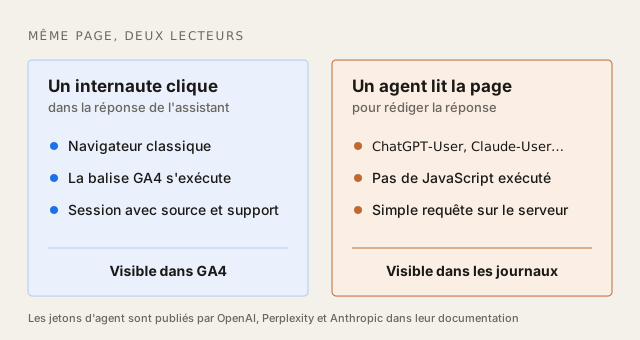
Sur un serveur au format de journal combiné, cette commande liste les URL les plus lues par les agents d'utilisateur :
grep -E "ChatGPT-User|Perplexity-User|Claude-User" access.log \
  | awk '{print $7}' | sort | uniq -c | sort -rn | head -20
Un contenu souvent lu par ChatGPT-User est un contenu que l'assistant consulte pour répondre, même si personne ne clique ensuite. C'est le signal le plus proche d'une citation que vous puissiez suivre chez vous. Sur Vercel, Cloudflare ou un autre CDN, les mêmes données se trouvent dans les journaux de requêtes.
8.4Les aperçus IA de Google et le consentement
Les clics venus des aperçus IA et du mode IA arrivent dans la recherche naturelle. Ils se suivent dans la Search Console, dans le type de recherche Web, comme je l'explique pour le mode IA de Google et les AI Overviews.
Enfin, Analytics ne voit que les visiteurs qui acceptent la mesure d'audience, un choix encadré par les règles de confidentialité. L'écart avec les clics relevés par la Search Console peut donc être large. Le trafic IA subit le même filtre, ce qui réduit la précision de toute analyse : les causes de ces écarts sont détaillées dans mon guide sur les écarts de données GA4.
Suivre les citations, pas seulement les clics
Votre rapport répond à la question « combien de visites les assistants m'envoient-ils ? ». Il ne dit pas si ChatGPT vous mentionne sans lien, ni si Perplexity cite un concurrent à votre place. Pour cela, trois outils se complètent :
- 01Un panel de prompts
- les mêmes questions d'acheteur posées chaque mois aux assistants, avec les sorties archivées. C'est le cœur d'un audit GEO.
- 02Les journaux du serveur
- les contenus lus par les agents d'utilisateur, à croiser avec le panel.
- 03La Search Console
- les URL qui gagnent des impressions sans clic, signe fréquent d'une reprise dans l'aperçu IA.
Le croisement est le plus utile pour améliorer vos contenus et optimiser vos pages : un article cité dans le panel, lu par les agents et présent dans votre canal dédié fonctionne. Un article cité mais jamais cliqué appelle un travail sur sa promesse. Les leviers pour être repris sont détaillés dans mon guide du référencement dans ChatGPT.
Les pièges à éviter dans l'analyse
- 01Exclure ChatGPT des référents
- la liste des référents indésirables sert aux passerelles de paiement. Y mettre un assistant efface le trafic que vous voulez suivre. Le mécanisme est décrit dans mon guide du trafic referral dans Google Analytics.
- 02Une règle sur le support seul
- il varie selon la présence d'un paramètre UTM ; la provenance est plus stable.
- 03Comparer avant et après mai 2026 sans précaution
- avant ces changements, ces visites figuraient dans d'autres catégories du groupe par défaut, comme « Site référent ». Votre groupe personnalisé, rétroactif, donne une série homogène.
- 04Juger le GEO sur ce seul trafic
- un faible volume ne veut pas dire une faible visibilité, puisqu'une citation ne produit pas forcément de clic. Le ROI se lit sur les conversions et les ventes, pas sur le volume de trafic.
Faire auditer votre suivi des assistants
Si vous voulez que je m'en charge, j'interviens à distance comme consultant Google Analytics : groupe de canaux, analyse détaillée, tableau de bord, lecture des journaux et formation de vos équipes. Le suivi n'est qu'une moitié du travail : pour gagner des citations dans les réponses, voyez mon accompagnement de freelance GEO. Pour en parler, contactez-moi.
Questions fréquentes
Q02Pourquoi Perplexity n'apparaît-il pas dans « Assistant IA » ?
La liste complète des assistants reconnus n'est pas publiée, et Perplexity ne figure pas dans les exemples. Si perplexity.ai figure en « Site référent » dans votre propriété, ajoutez-le à l'expression régulière d'un groupe de canaux personnalisé, avec les autres assistants de votre stratégie.
Q03Le trafic des aperçus IA de Google compte-t-il comme trafic IA ?
Non. La documentation l'exclut explicitement de la catégorie Assistant IA : ces clics arrivent dans la recherche naturelle. Seule la Search Console les inclut, mélangés au type de recherche Web.
Q04Le groupe de canaux personnalisé s'applique-t-il à l'historique ?
Oui. L'aide officielle indique que ces regroupements s'appliquent de façon rétroactive. Vous pouvez comparer la période en cours avec l'année précédente dès la création du groupe.
Q05Peut-on mesurer les citations IA dans Google Analytics ?
Non. Analytics ne compte que les visites. Une citation sans clic ne laisse aucune trace : elle se suit avec un panel de prompts relevé chaque mois et avec les visites des agents dans les journaux du serveur.
Q01
Comment voir le trafic ChatGPT dans Google Analytics 4 (GA4) ?
Dans Acquisition de trafic, choisissez la dimension « Source / support de la session » et cherchez chatgpt. Depuis mai 2026, ces visites figurent aussi dans la catégorie par défaut « Assistant IA ». Selon une FAQ d'OpenAI, retirée depuis, ChatGPT ajoute aussi un paramètre UTM à ses liens, qui garde l'origine visible.